
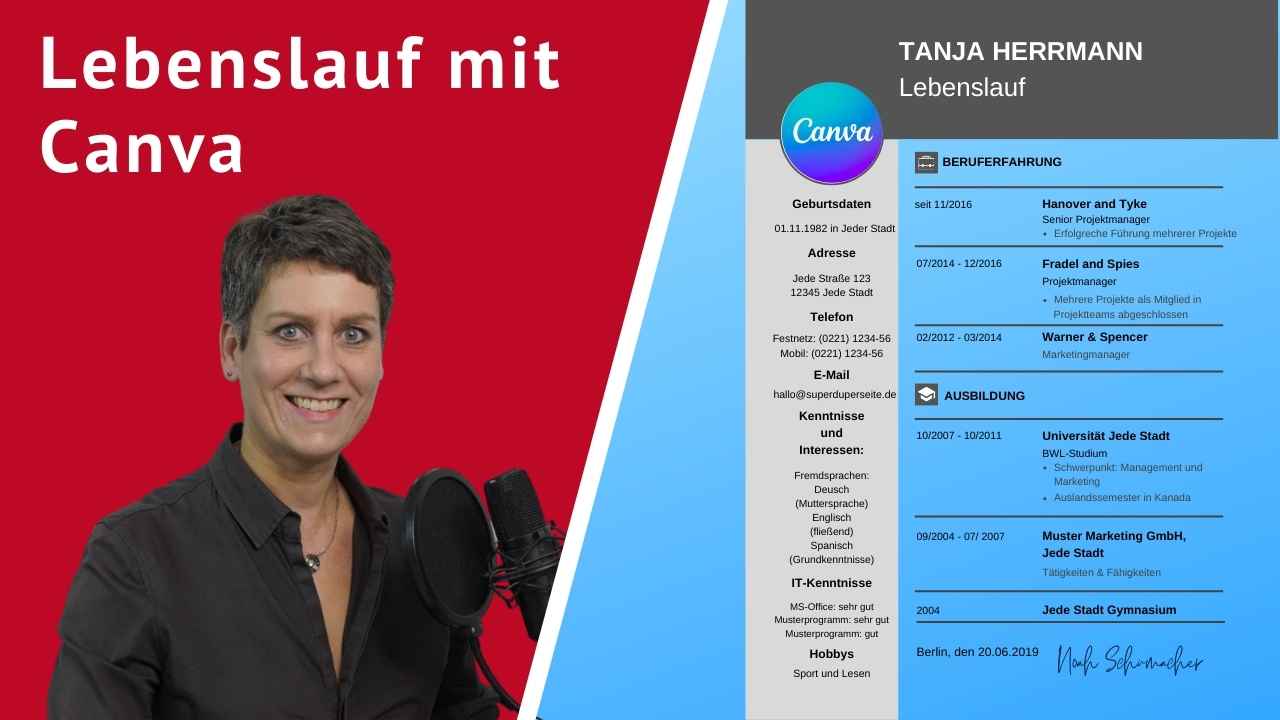

Lebenslauf mit Canva erstellen - einfach, professionell, persönlich
Sie sitzen da, haben vielleicht gerade ein tolles Jobangebot gesehen und denken: "Wie bringe ich meinen Lebenslauf optisch auf Vordermann, ohne mich stundenlang mit Word-Formatierungen rumzuärgern?" Sie sind kein Grafikprofi? Willkommen bei Canva!
Als ehemalige Personalleiterin sage ich: Ein gutes Layout ersetzt kein gutes Profil. Aber: Ein aufgeräumtes, sympathisches Design unterstützt Ihre Wirkung – wenn Sie ein paar Dinge beachten.
Wenn ich das als Personaler kann, können Sie das auch!
Natürlich können Sie auch Vorlagen aus Word nutzen. Und ein wichtiger Tipp: ALLE Vorlagen bitte IMMER als PDF verschicken!!!
Warum Canva?
Canva ist ein kostenloses Design-Tool – super einfach zu bedienen, mit Hunderten von Vorlagen und einfach Drag&Drop Optionen.
Ich nutze es selbst für alles Mögliche:
- Lebensläufe & Bewerbungsunterlagen
- LinkedIn-Banner
- Workshop-Materialien
- Weihnachtskarten 🤩
Das Beste: Auch ohne Design-Erfahrung können Sie damit professionelle Ergebnisse erzielen und das in Ihrem Stil.... Wenn Sie einmal Blut geleckt haben, gibt es nur den Wecker, der Sie daran erinnert, wieder das Fenster zu schließen!
Der Podcast und in diesem Fall besser das Video mit Bildschirmansicht führt Sie durch jeden Schritt dieses Prozesses.
Ihre Schritt-für-Schritt-Anleitung zum Lebenslauf mit Canva
Von der Auswahl der perfekten Vorlage über die Anpassung Ihres Designs bis hin zum Export Ihrer fertigen Dokumente, nehme ich Sie mit hinter die Kulissen von Canva. Sie erfahren, wie Sie:
- sich für das Programm anmelden
- eine Vorlage wählen, die zu Ihrem persönlichen Stil und Ihrer Branche passt.
- Ihre beruflichen Erfahrungen und Fähigkeiten hervorheben.
- Designelemente anpassen, um einen individuellen Lebenslauf zu erstellen.
- Fehler vermeiden, die Ihre Bewerbung beeinträchtigen könnten und die ein CV-Parser nicht erkennen kann.
1. Registrieren & loslegen
Erstellen Sie ein Konto auf www.canva.com – kostenlos, ohne Fallstricke.
2. Vorlage auswählen
Suchen Sie nach „Lebenslauf“ oder „Resume“. Wichtig: Wählen Sie kein Design mit zu vielen Icons oder Farbbalken. Auch wenn’s hübsch aussieht, das kann bei Bewerbermanagement-Systemen (ATS) schiefgehen.
3. Inhalte einfügen
Füllen Sie die Felder mit:
- Ihren Kontaktdaten
- Beruflichem Werdegang (rückwärts chronologisch)
- Ausbildung & Weiterbildungen
- Kenntnissen, Tools & Sprachen
- Optional: Engagement oder Interessen
4. Design anpassen – aber mit Maß
- Verwenden Sie maximal zwei Farben
- Bleiben Sie bei einer Schriftart
- Lassen Sie viel Weißraum – das Auge dankt es Ihnen
5. Exportieren als PDF
Nie als JPG oder Canva-Link verschicken. Immer: PDF im Standardformat.
Nutzen Sie Canva für den ersten Eindruck
Ihre Bewerbungsunterlagen sind Ihr formaler Erstkontakt – sie sind Ihre Visitenkarte. Mit den Tipps und Techniken können Sie Canva nutzen, um Unterlagen zu erstellen, die nicht nur Ihre Qualifikationen widerspiegeln, sondern auch Ihre Persönlichkeit und Professionalität.
Entdecken Sie, wie einfach es tatsächlich sein kann, mit Canva Bewerbungsunterlagen zu erstellen, die Sie auf dem Weg zu Ihrem Traumjob voranbringen.
Es gibt so viele Vorlagen, die Sie nutzen können, von minimalistisch bis kreativ und das alles bereits in der kostenfreien Variante. Probieren Sie es aus, ich freue mich über Ihr Feedback!
Canva ist das Werkzeug - Sie sind die Botschaft!
Shownotes:
Für alle, die noch mehr wollen …
Noch unsicher, ob alles passt?
Dann lesen Sie hier die ausführliche Anleitung: Lebenslauf schreiben - Schritt für Schritt
Keine Zeit? Dann hören Sie rein in die Quick & Dirty Podcastfolge
Und wenn Sie’s richtig professionell möchten:
Online-Kurs Lebenslauf
Oder wir schauen gemeinsam drauf – in Ihrer virtuellen Kaffeepause
Hier finden Sie die Übersicht, was alles im Lebenslauf enthalten sein sollte: Lebenslauf zum Download
Und als Beispiel finden Sie auch hier meinen Lebenslauf, den ich mit Canva erstellt habe.